
WEBメール マニュアル
WEBメール マニュアル
キーワードから探す
パソコン
旧WEBメールからエクスポートしてvCardファイル・およびGmail・OutlookからエクスポートしたCSVファイルに対応しています。
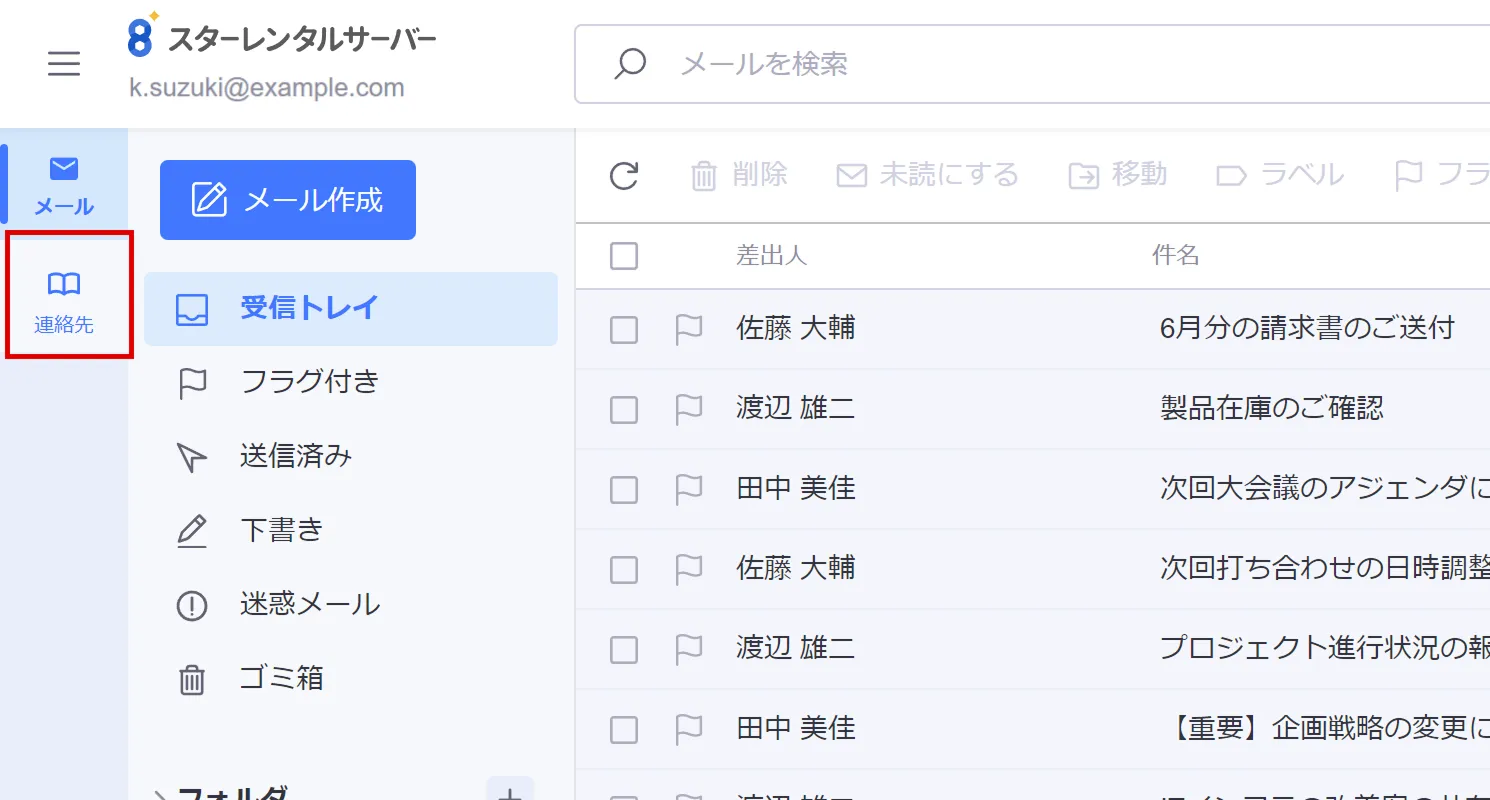
1画面左側の[連絡先]をクリックします。
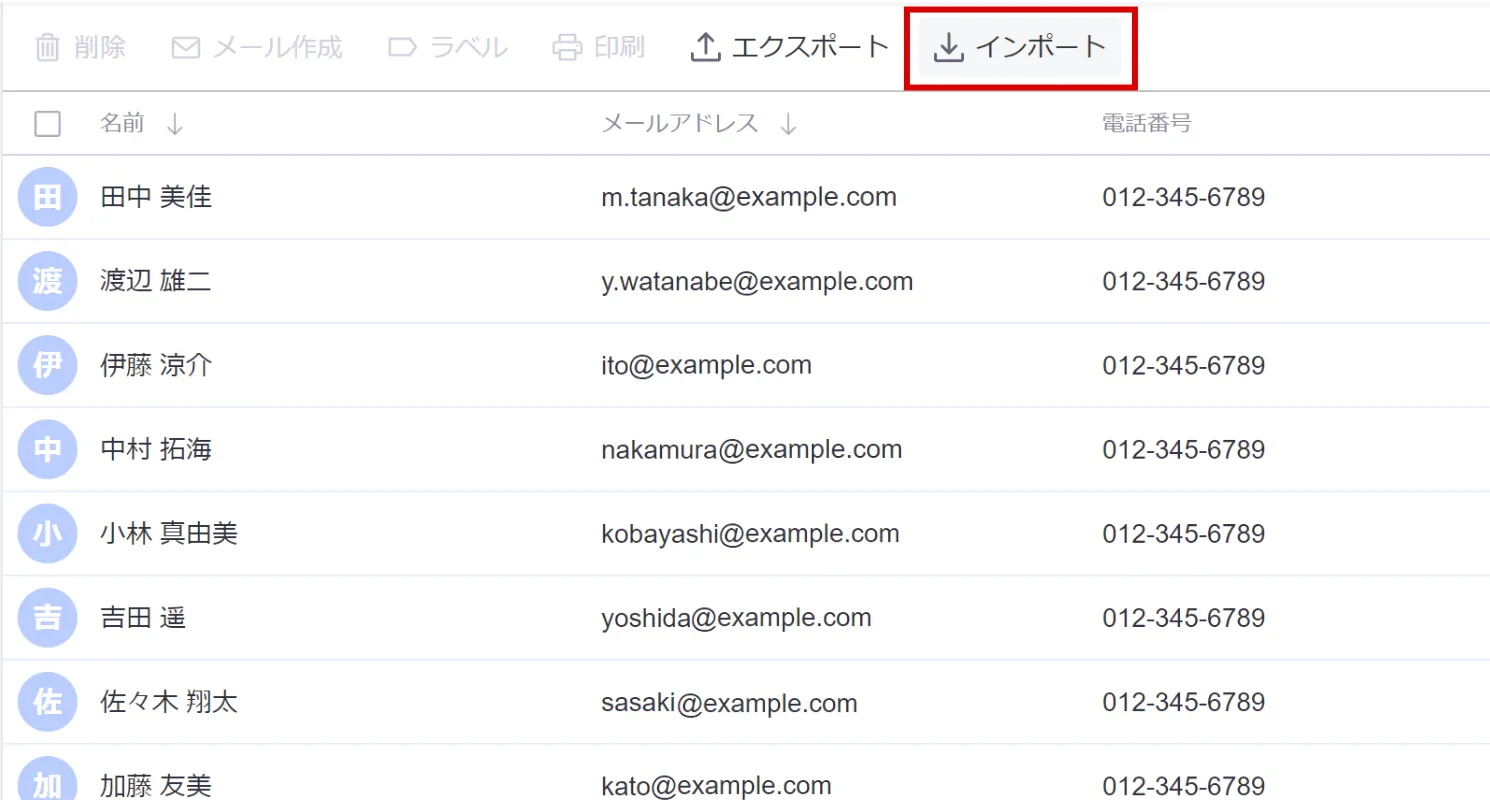
2画面上部の[インポート]をクリックします。
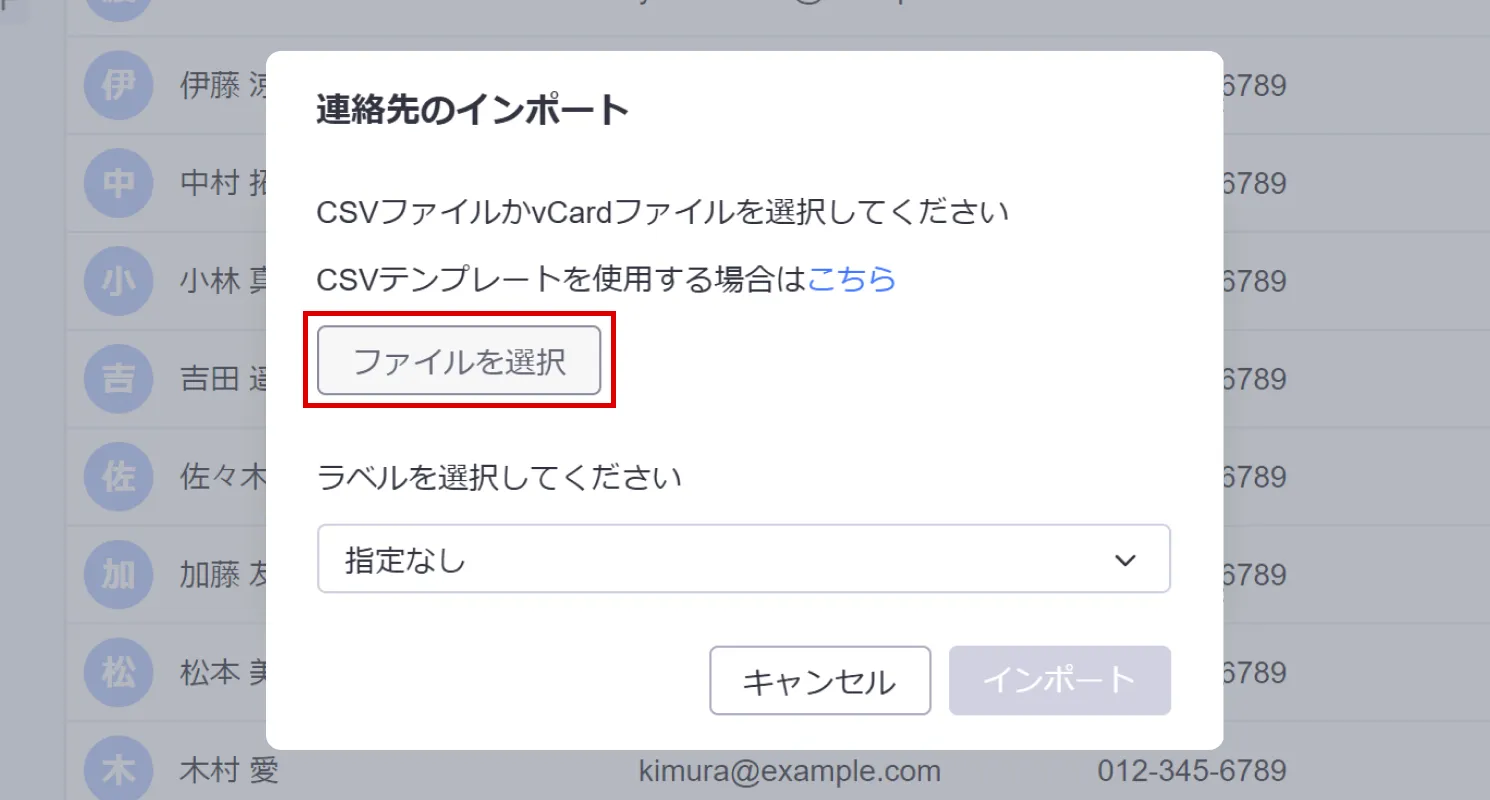
3[ファイルを選択]をクリックします。
4アップロードするファイルを選択し、[開く]をクリックします。
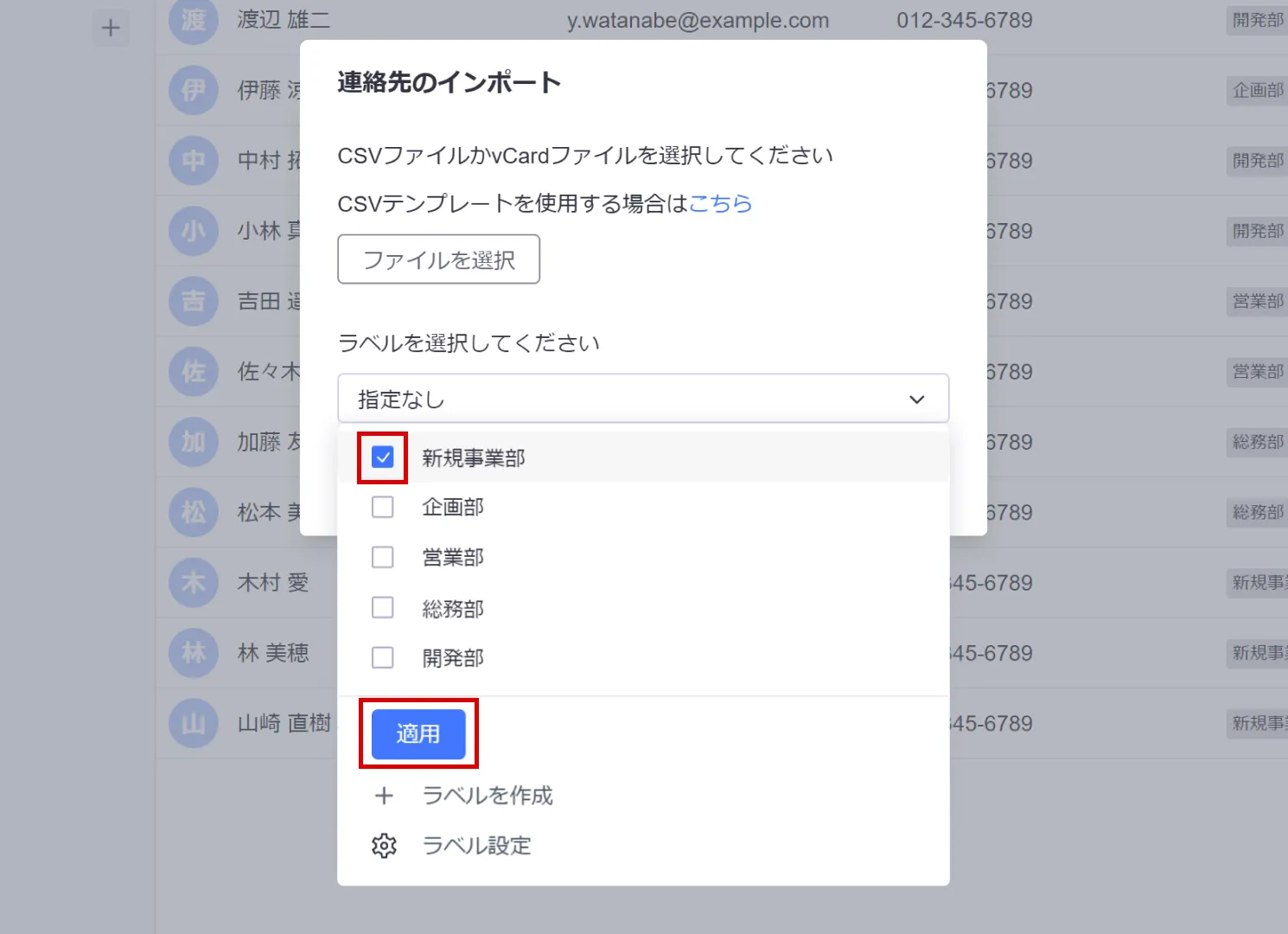
5ラベルを付けたい場合は「追加するラベル」を選択し、[適用]をクリックします。
6[インポート]をクリックすると、選択したファイルの連絡先が読み込まれます。
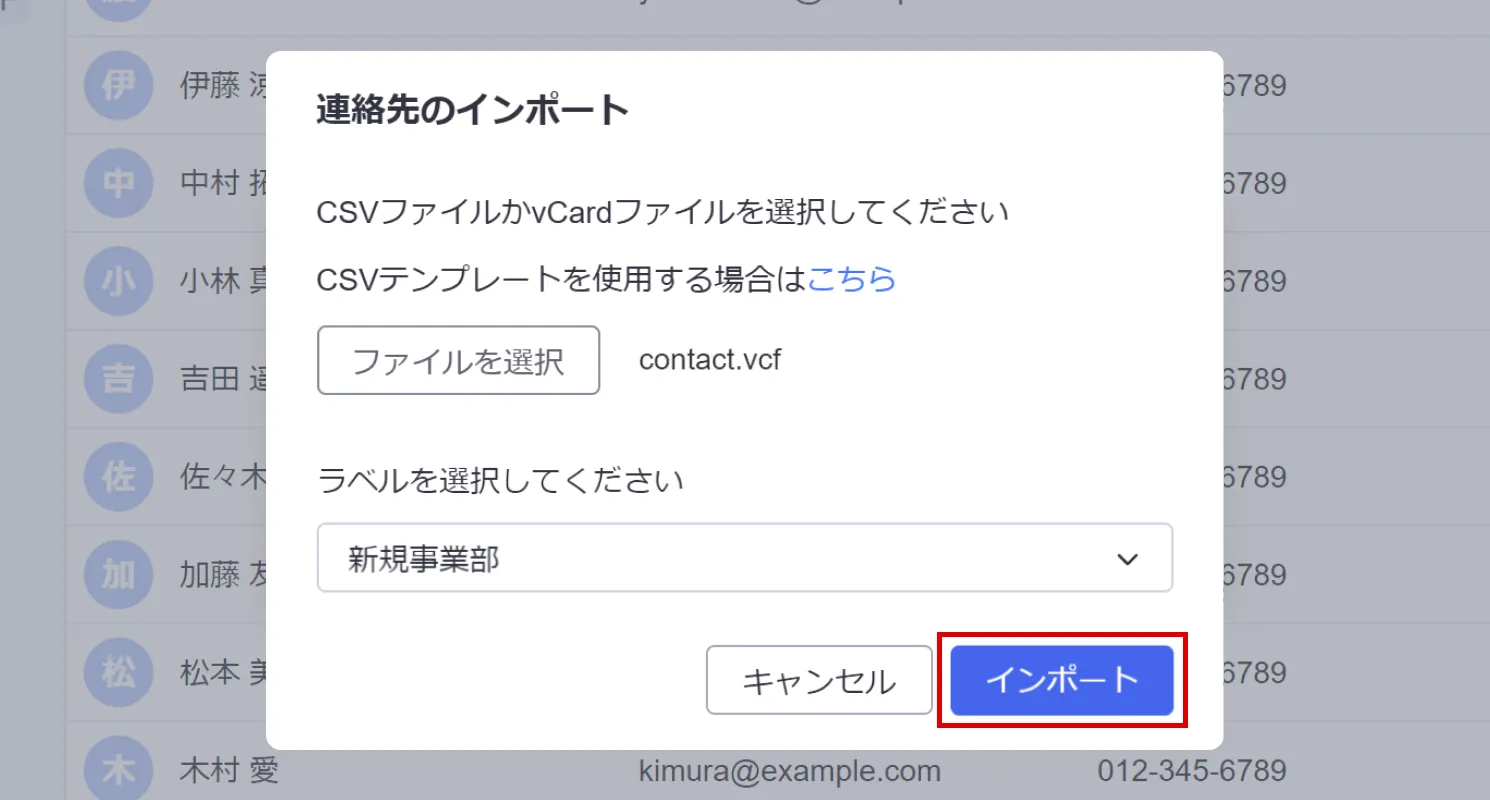
7インポートが完了すると、連絡先が一覧に表示されます。
Gmail・Outlook以外のサービスからエクスポートしたCSVファイル、または独自に作成したCSVファイルをインポートする場合は、CSVテンプレートをご利用ください。
1CSVテンプレートをダウンロードして開きます。
2CSVテンプレートに連絡先の情報を入力し、保存します。
対応ヘッダーの一覧
名前
| ヘッダー名 | 項目名 |
|---|---|
| Title | 敬称(前) |
| First Name | 名 |
| Last Name | 姓 |
| Middle Name | ミドルネーム |
| Suffix | 敬称(後) |
勤務先
| ヘッダー名 | 項目名 |
|---|---|
| Company | 会社名 |
| Job Title | 職名 |
| Department | 部署 |
メールアドレス
| ヘッダー名 | 項目名 |
|---|---|
| E-mail Address | メールアドレス / その他 / 1 |
| E-mail 2 Address | メールアドレス / その他 / 2 |
| E-mail 3 Address | メールアドレス / その他 / 3 |
※ 一般的なメールアドレスの形式で入力してください。(例:user@example.com)
電話番号
| ヘッダー名 | 項目名 |
|---|---|
| Home Phone | 電話番号 / 自宅 / 1 |
| Home Phone 2 | 電話番号 / 自宅 / 2 |
| Business Phone | 電話番号 / 職場 / 1 |
| Business Phone 2 | 電話番号 / 職場 / 2 |
| Mobile Phone | 電話番号 / モバイル |
| Primary Phone | 電話番号 / 主回線 |
| Home Fax | 電話番号 / 自宅ファックス |
| Business Fax | 電話番号 / 職場ファックス |
| Car Phone | 電話番号 / 車 |
| Pager | 電話番号 / ポケベル |
| Assistant's Phone | 電話番号 / アシスタント |
| Other Phone | 電話番号 / その他 |
住所
| ヘッダー名 | 項目名 |
|---|---|
| Home Address | 住所 / 自宅 |
| Home Street | 都市 / 自宅 |
| Home State | 都道府県 / 自宅 |
| Home Postal Code | 郵便番号 / 自宅 |
| Home Country | 国 / 自宅 |
| Business Address | 住所 / 職場 |
| Business Street | 都市 / 職場 |
| Business State | 都道府県 / 職場 |
| Business Postal Code | 郵便番号 / 職場 |
| Business Country | 国 / 職場 |
| Other Address | 住所 / その他 |
| Other Street | 都市 / その他 |
| Other State | 都道府県 / その他 |
| Other Postal Code | 郵便番号 / その他 |
| Other Country | 国 / その他 |
誕生日
| ヘッダー名 | 項目名 |
|---|---|
| Birthday | 誕生日 |
※ YYYY-MM-DD形式で入力してください。(例:2099-12-31)
イベント
| ヘッダー名 | 項目名 |
|---|---|
| Anniversary | イベント / 記念日 |
※ YYYY-MM-DD形式で入力してください。(例:2099-12-31)
WEBサイト
| ヘッダー名 | 項目名 |
|---|---|
| Web Page | WEBサイト / その他 |
関係のある人
| ヘッダー名 | 項目名 |
|---|---|
| Manager's Name | 関係のある人 / 上司 |
| Assistant's Name | 関係のある人 / アシスタント |
| Spouse | 関係のある人 / 配偶者 |
メモ
| ヘッダー名 | 項目名 |
|---|---|
| Notes | メモ |
| Gender | 性別 |
※ 「Gender」列には、maleを入力すると「性別:男性」、femaleを入力すると「性別:女性」としてメモに登録されます。それ以外の文字列を入力した場合は、「性別:○○」として登録されます。
3画面左側の[連絡先]をクリックします。
4画面上部の[インポート]をクリックします。
5[ファイルを選択]をクリックします。
6アップロードするファイルを選択し、[開く]をクリックします。
7ラベルを付けたい場合は「追加するラベル」を選択し、[適用]をクリックします。
8[インポート]をクリックすると、選択したファイルの連絡先が読み込まれます。
9インポートが完了すると、連絡先が一覧に表示されます。

はじめに
メールを送る
メールを整理する
その他設定
お知らせ
